配置指令码对接
配置指令码对接,即通过在小可主机的相关界面上添加设备或场景并配置相应控制码实现家居控制
交互图

视频操作查看
打开智能家居模式
当前文档演示机型为S10,其他机型操作步骤也是一样类似的
进入485主机管理
顶部下拉通知栏--设置--RS485,右边滑动底,点击最下面的485主机配置


输入管理员密码 “admin”

进入后,点击智能485主机右侧的开关,打开才能开始使用485主机

配置接口类型
点击传输协议进入,支持三种通信类型,485、UDP和TCP (小可作为客户端,udp/tcp调试工具或者网关是服务端,小可客户端填写调试工具服务端连接网络的IP,端口自行定义)
添加设备
点击下图中的“楼层、房间、设备配置”

添加楼层,房间
点击下图中的添加楼层按钮

点击某个房间进入,点击加号图标,去添加设备


例如,添加一个灯,点击灯图片中间,弹出界面,编辑指令码


可以选择设备是否支持回应码,然后进入输入控制码,回应码。给每个功能编写对应的控制码,也可以使用学习功能,学习功能类似红外遥控的学习原理,可以收到458总线上或者udp广播中的控制命令。
控制码:是指小可上点击某个功能或者语控某个功能(比如开关的打开)发送出去的码。
回应码:回应码表示设备某种状态的码,比如灯,先在小可主机添加一个灯设备,并设置485控制码和回应码,在小可上打开灯时小可主机会下发控制码,485总线收到控制码,在回复一个码与设置的回复码一样,小可主机收到后,页面灯的ui状态就会变为开。
注意:设置回应码不要添加空格,发回应码也需要去掉空格
- 点击,学习“控制码”,如果收到一条控制码,将自动填充到控制码输入框
- 点击,学习“回应码”,如果收到一条控制码,将自动填充到控制码输入框
- 点击,学习“控制和回应码”,如果收到两条控制码,将自动填充到控制码和回应码输入框

添加灯的2条指令后,如下图,完成后,点击保存返回

注意:485发码控制设备时,延时回复回应码,大于10ms
主界面查看已添加的设备
回到背景音主界面,滑动到中屏设备页面

添加场景
如下图点击场景配置

点击增加,新增一个场景,场景名称仅支持中文和数字
点击添加的场景,进入添加场景指令界面。

编辑控制码,如下图,可以直接输入控制码。也可以使用学习功能,学习功能类似红外遥控的学习原理,可以收到458总线上,或者udp、tcp网络连接中的控制命令,点击,学习“控制码”,如果收到一条控制码,将自动填充到控制码输入框。
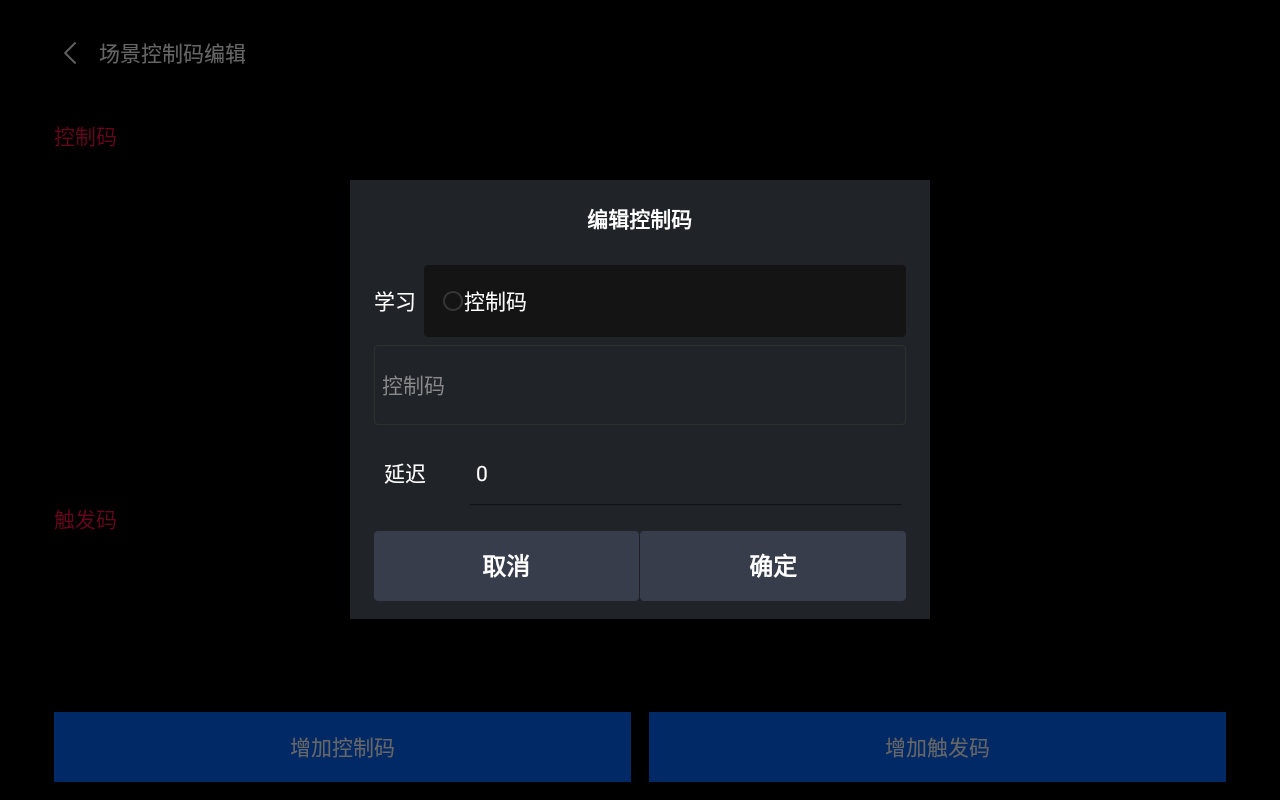
延迟指的是延时发送指令码,单位是毫秒,不需要延时默认是0就好。
控制码的功能:小可屏上点击场景控制或者语控场景时,从屏上下发到485总线的指令。
触发码的功能:小可主机从485收到触发码会去执行该触发码对应的场景,如添加的场景有设置提示语和场景音乐,收到触发码后主机会执行该场景的提示语播报和场景音乐歌单播放。
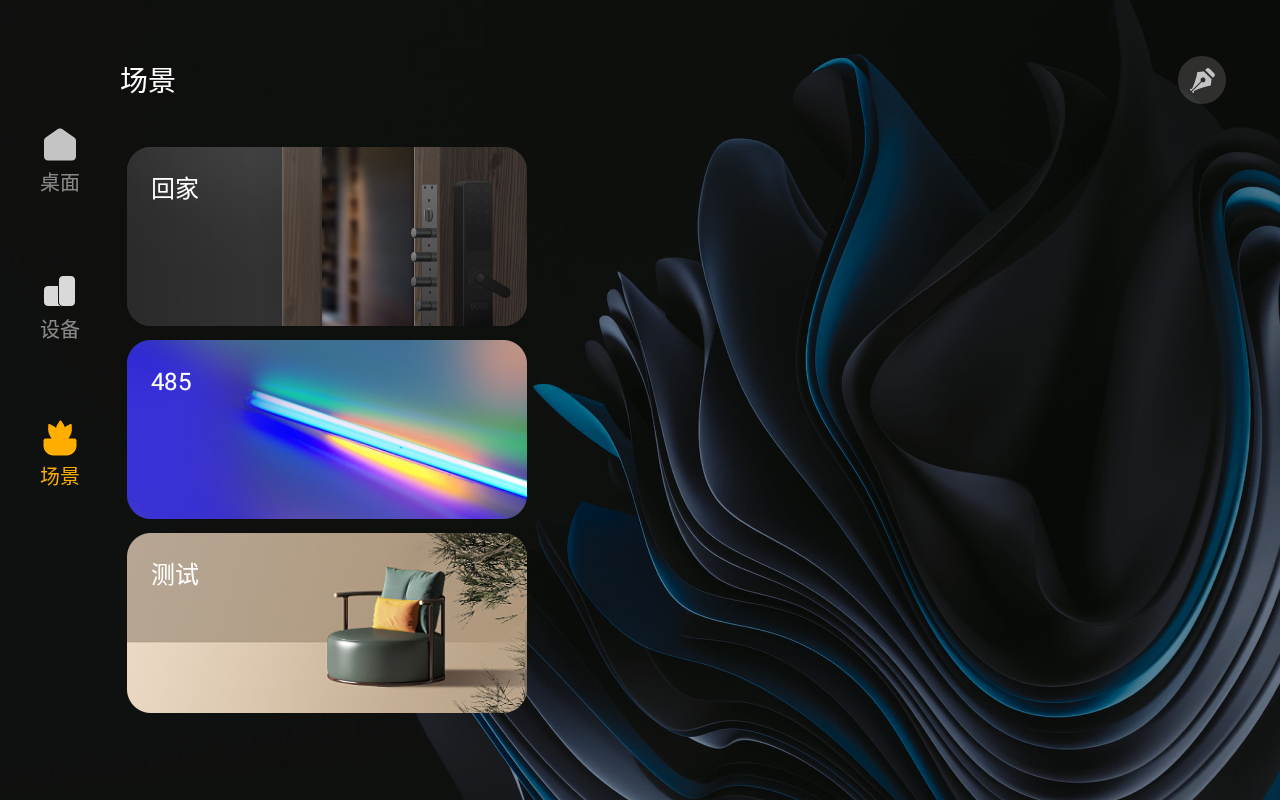
主界面查看已添加场景
回到背景音主界面,滑动到场景页面
实现电脑端编辑指令码
按上述步骤将进入接口配置界面,进行基本协议配置(如:传输方式、协议类型等)
根据实际要求添加设备及场景,编辑指令码时可先任意填写来占位
回到以下界面,点击
导出配置按钮,将刚添加的设备及场景的配置文件导出至/sdcard/host_config.ini路径下小可主机连接电脑,找到刚导出的配置文件,打开并编辑,将之前随意写的指令码替换成实际控制码,其他部分保持不变,保存并关闭。可将编辑好的配置文件复制一份至电脑端保存,下次可以直接将该文件在电脑端复制到小可主机的/sdcard目录下直接使用。
注意:不要修改host_config.ini 文件名。下载host_config.ini文件示例:点击下载(如出现提示阻止,此类型的文件可能损害你的设备,点击文件后更多操作,选择保留)
在/sdcard/host_config.ini文件是正确指令码的前提下,进入上图界面,点击
导入配置按钮将host_config.ini文件导进来使用。点击导入配置,进入屏文件管理器
击左上角三横图标
点击屏型号S10

在点击host_config.ini 选择就会自动导入

至此,设备和场景及其指令码已成功添加,用户可进入相关界面查看。